실제 앱 화면 기반 사용 설명서

마케케를 처음 켠 사람도 그대로 따라 할 수 있게 정리했습니다.

이 페이지는 현재 앱 기준입니다. 마케케는 콘텐츠를 만들고, 확인하고, 복사하거나 다운로드하고, 기록에서 다시 찾는 무료 AI 콘텐츠 제작 앱입니다.

Quick Start

5분 빠른 시작

처음에는 모든 메뉴를 이해하려고 하지 않아도 됩니다. 아래 순서대로 한 번만 해보면 전체 흐름이 잡힙니다.

준비물

  • 마케케 설치 파일
  • Gemini 또는 Atlas 같은 AI API 키
  • 필요하면 Codex/Kimi CLI

첫 목표

  • 브랜드 프로필 1개 만들기
  • 블로그 또는 카드뉴스 1개 생성
  • 결과를 복사하거나 다운로드

확인할 것

  • 현재 선택된 프로필
  • 글 모델과 이미지 모델
  • 결과가 저장된 히스토리

앱을 설치하고 실행합니다

다운로드 페이지에서 Mac 또는 Windows 버전을 받은 뒤 실행합니다.

설정에서 모델과 키를 확인합니다

글 모델과 이미지 모델을 정하고, 필요한 API 키나 CLI 연결을 입력합니다.

브랜드 프로필을 만듭니다

업체명, 소개, 문체, 로고, 참고 이미지를 저장하면 생성 결과가 더 브랜드답게 나옵니다.

기본 콘텐츠 메뉴를 선택합니다

블로그, 카드뉴스, SNS, 만화, 상세페이지 중 하나를 골라 시작합니다.

결과를 복사하거나 저장합니다

글은 복사하고 이미지는 다운로드하거나 폴더 열기로 위치를 확인합니다.

처음 켠 뒤 바로 확인왼쪽 프로필 카드에 내가 사용할 브랜드가 선택되어 있는지 봅니다.
생성 전 바로 확인각 생성 화면 상단의 `글: 모델 / 이미지: 모델` 표시를 확인합니다.
결과가 나온 뒤 바로 확인복사 버튼, 다운로드 버튼, 폴더 열기 버튼 중 필요한 행동을 선택합니다.
다시 쓸 때 바로 확인작업 기록에서 블로그, 카드뉴스, SNS, 만화, 상세페이지 탭을 확인합니다.
마케케 첫 화면
실행 중인 앱에서 캡처한 마케케 디자인 화면입니다.
How Makeke Works

마케케는 “입력 → 생성 → 확인 → 가져가기 → 기록” 흐름으로 씁니다.

마케케를 어렵게 느끼는 이유는 메뉴가 많아서가 아니라, 각 메뉴가 어디에서 시작해 어디에서 끝나는지 한 번에 보이지 않기 때문입니다. 아래 흐름만 기억하면 대부분의 화면을 같은 방식으로 이해할 수 있습니다.

1. 프로필 선택업체 정보, 문체, 로고, 참고 이미지가 기준이 됩니다.
2. 소재 준비직접 입력, 네이버 검색, URL, YouTube, 이미지 파일을 준비합니다.
3. 모델 확인글 모델과 이미지 모델이 화면 상단에 표시되는지 봅니다.
4. 결과 확인글, 이미지, 장면, 캡션, 저장 상태를 생성 화면에서 확인합니다.
5. 가져가기복사, 다운로드, 폴더 열기, 히스토리 재사용으로 마무리합니다.

마케케가 잘하는 일

  • 빈 화면에서 주제를 잡고 콘텐츠 초안을 만드는 일
  • 블로그, 카드뉴스, SNS, 만화, 상세페이지처럼 형식이 다른 결과를 한 앱에서 만드는 일
  • 브랜드 프로필의 문체와 디자인 방향을 반복해서 반영하는 일
  • 만든 결과를 기록에서 다시 찾고 재사용하는 일

사용자가 결정해야 하는 일

  • 어떤 프로필로 만들 것인지
  • 어떤 소재를 쓸 것인지
  • 글만 필요한지, 이미지도 필요한지
  • 결과를 복사할지, 다운로드할지, 다시 생성할지
좋은 결과를 얻는 가장 빠른 방법은 “프로필을 잘 만들고, 생성 전에 모델을 확인하고, 결과가 마음에 안 들면 같은 화면에서 바로 재시도하는 것”입니다.
Install

설치와 실행

마케케는 macOS와 Windows용 데스크톱 앱입니다. 앱 사용료는 0원이며, 사용자가 직접 등록한 AI 키 비용만 부담합니다.

Mac

  • 다운로드 페이지에서 Apple Silicon 또는 Intel 버전을 받습니다.
  • 압축을 풀고 앱을 실행합니다.
  • 보안 안내가 뜨면 macOS 설정에서 실행을 허용합니다.

Windows

  • 다운로드 페이지에서 Windows 설치 파일을 받습니다.
  • 설치 후 바탕화면 또는 시작 메뉴에서 실행합니다.
  • 처음 실행 때 방화벽 안내가 나오면 로컬 앱 통신을 허용합니다.
마케케 제품 서버는 앱 내부 Go API로 동작합니다. 사용자는 별도 서버 명령을 몰라도 됩니다.
Keys & CLI Setup

키 값 설정부터 Codex, Claude Code, Kimi 연결까지

마케케 자체 사용료는 0원입니다. 대신 글과 이미지를 만들 때 사용할 AI 서비스의 API 키나 CLI 계정은 사용자가 직접 준비합니다. 아래 순서대로 하면 “키 값이 어디에 들어가야 하는지”, “터미널 도구가 설치됐는지”, “마케케에서 어떤 모델을 선택해야 하는지”를 한 번에 확인할 수 있습니다.

API 키 방식

Gemini, Moonshot/Kimi, OpenAI, Anthropic처럼 서비스에서 발급한 키 값을 마케케 설정에 넣는 방식입니다.

CLI 방식

Codex, Claude Code, Kimi 호환 실행 환경처럼 터미널에서 동작하는 도구를 설치해 마케케와 함께 쓰는 방식입니다.

확인 방식

설치 후 `codex`, `claude`, API 키 환경변수, 마케케 설정 화면의 모델 표시를 확인합니다.

0단계: 키 값과 CLI를 준비하기 전에 알아둘 것

키 값은 비밀번호와 같습니다. 홈페이지, 블로그, 캡처 이미지, 오픈채팅방에 그대로 올리면 안 됩니다.

키 값 관리 원칙

  • API 키는 본인 계정에서 직접 발급합니다.
  • 키 값 전체를 다른 사람에게 보내지 않습니다.
  • 스크린샷을 공유할 때는 키 값이 보이지 않게 가립니다.
  • 키가 노출됐다고 생각되면 해당 서비스 콘솔에서 즉시 폐기하고 새 키를 만듭니다.
  • 마케케에는 실제 키 값을 넣되, 문서나 프롬프트에는 `YOUR_API_KEY` 같은 예시 값만 씁니다.

설치 전 공통 준비

  • Mac은 터미널 앱을 엽니다.
  • Windows는 PowerShell 또는 Windows Terminal을 엽니다.
  • npm으로 설치하는 도구는 Node.js가 필요합니다.
  • 설치 후 새 터미널을 열어야 명령어가 인식되는 경우가 많습니다.

1단계: Node.js 설치 확인

Codex와 Claude Code npm 설치에는 Node.js가 필요합니다. 먼저 내 컴퓨터에 Node.js와 npm이 있는지 확인합니다.

Mac / Windows 공통 확인

node -v
npm -v
  • 버전 숫자가 나오면 설치되어 있는 상태입니다.
  • `command not found`, `인식되지 않습니다`가 나오면 Node.js를 먼저 설치합니다.
  • Claude Code는 공식 문서 기준 Node.js 18 이상이 필요합니다.

Windows에서 Node.js 설치 예시

winget install OpenJS.NodeJS

Mac에서 Homebrew를 쓰는 경우

brew install node
Homebrew가 없는 Mac 사용자는 Node.js 공식 홈페이지에서 설치 파일을 받아도 됩니다. 설치 후 터미널을 새로 열고 `node -v`를 다시 확인하세요.

2단계: Gemini API 키 준비

블로그, 카드뉴스, 이미지 생성에 Gemini 모델을 쓸 경우 Google AI Studio에서 API 키를 발급해 마케케 설정에 넣습니다.

준비 순서

  1. Google AI Studio에 로그인합니다.
  2. API key 메뉴에서 새 키를 만듭니다.
  3. 키 값을 복사합니다.
  4. 마케케 설정 화면에서 Gemini API 키 입력란에 붙여 넣습니다.
  5. 글 모델 또는 이미지 모델에서 Gemini 계열을 선택하고 저장합니다.

마케케에서 확인할 것

  • 기본 콘텐츠 화면 상단에 `글: ... / 이미지: ...` 모델명이 보이는지 확인합니다.
  • 블로그 이미지를 만들 때 영문 라벨이 반복되면 이미지 모델과 프롬프트 상태를 함께 확인합니다.
  • Gemini 키가 틀리면 생성 요청에서 인증 오류가 날 수 있습니다.

3단계: OpenAI Codex CLI 설치

Codex CLI는 OpenAI의 터미널용 코딩 에이전트입니다. 마케케 디자인이나 개발 보조 흐름에서 Codex를 사용할 수 있게 하려면 로컬에 `codex` 명령이 잡혀야 합니다.

설치

npm i -g @openai/codex

실행과 로그인

codex
  • 처음 실행하면 ChatGPT 계정 또는 API 키로 인증하라는 안내가 나옵니다.
  • 안내에 따라 로그인합니다.
  • 설치가 끝났는지 보려면 새 터미널에서 `codex --version` 또는 `codex`를 실행합니다.

업데이트

npm i -g @openai/codex@latest

마케케에서 확인할 것

  • 설정 화면에서 Codex/CLI 관련 상태가 있으면 연결 상태를 확인합니다.
  • 터미널에서 `codex`가 실행되지 않으면 마케케도 Codex를 호출할 수 없습니다.
  • Windows에서는 PowerShell에서 먼저 동작을 확인하고, 필요하면 WSL2 환경도 별도로 확인합니다.
공식 문서 기준 설치 명령은 `npm i -g @openai/codex`입니다. 최신 변경은 OpenAI Codex CLI 문서를 확인하세요.

4단계: Claude Code 설치

Claude Code는 Anthropic의 터미널용 코딩 에이전트입니다. npm 설치 방식은 Node.js 18 이상이 필요합니다.

설치

npm install -g @anthropic-ai/claude-code

실행과 로그인

claude
  • 처음 실행하면 Anthropic 계정 로그인 또는 인증 안내가 나옵니다.
  • 안내에 따라 로그인한 뒤 기본 화면이 열리는지 확인합니다.
  • 설치 상태 점검은 `claude doctor`로 확인할 수 있습니다.

주의할 점

  • Anthropic 공식 문서는 `sudo npm install -g` 사용을 권장하지 않습니다. 권한 문제가 나면 npm 권한 설정을 먼저 정리합니다.
  • Windows에서는 PowerShell, Git Bash, WSL 중 실제로 사용할 환경에서 `claude`가 실행되는지 확인합니다.
  • 회사나 학교 네트워크에서는 인증 페이지가 막힐 수 있습니다.

삭제가 필요할 때

npm uninstall -g @anthropic-ai/claude-code
공식 문서 기준 npm 설치 명령은 `npm install -g @anthropic-ai/claude-code`입니다. 보안상 출처가 불분명한 설치 스크립트보다 공식 문서를 우선하세요.

5단계: Kimi/Moonshot 키 준비와 Claude Code 호환 실행

Moonshot 공식 문서는 Kimi 모델을 Claude Code에서 쓰는 방법을 안내합니다. 즉, 별도의 무작위 Kimi CLI 패키지를 먼저 설치하기보다 Moonshot API 키를 발급하고 Claude Code에 Kimi 모델 환경변수를 연결하는 방식이 안전합니다.

Moonshot API 키 준비

  1. Moonshot/Kimi API 플랫폼에 로그인합니다.
  2. API 키를 생성합니다.
  3. 키 값을 복사하되 외부에 노출하지 않습니다.

Mac / Linux에서 Kimi 모델로 Claude Code 실행

export ANTHROPIC_BASE_URL=https://api.moonshot.ai/anthropic
export ANTHROPIC_AUTH_TOKEN=YOUR_MOONSHOT_API_KEY
export ANTHROPIC_MODEL=kimi-k2.5
export ANTHROPIC_DEFAULT_OPUS_MODEL=kimi-k2.5
export ANTHROPIC_DEFAULT_SONNET_MODEL=kimi-k2.5
export ANTHROPIC_DEFAULT_HAIKU_MODEL=kimi-k2.5
export CLAUDE_CODE_SUBAGENT_MODEL=kimi-k2.5
export ENABLE_TOOL_SEARCH=false
claude

Windows PowerShell에서 Kimi 모델로 Claude Code 실행

$env:ANTHROPIC_BASE_URL="https://api.moonshot.ai/anthropic"
$env:ANTHROPIC_AUTH_TOKEN="YOUR_MOONSHOT_API_KEY"
$env:ANTHROPIC_MODEL="kimi-k2.5"
$env:ANTHROPIC_DEFAULT_OPUS_MODEL="kimi-k2.5"
$env:ANTHROPIC_DEFAULT_SONNET_MODEL="kimi-k2.5"
$env:ANTHROPIC_DEFAULT_HAIKU_MODEL="kimi-k2.5"
$env:CLAUDE_CODE_SUBAGENT_MODEL="kimi-k2.5"
$env:ENABLE_TOOL_SEARCH=false
claude

상태 확인

  • Claude Code가 열린 뒤 `/status`를 입력해 현재 모델 상태를 확인합니다.
  • Moonshot 키가 틀리면 인증 오류가 납니다.
  • 모델명이 바뀐 경우 Moonshot 공식 문서의 최신 모델명을 확인합니다.

마케케에서 Kimi를 쓸 때

  • 마케케 설정에서 Kimi/Moonshot 계열 모델을 선택합니다.
  • API 키 방식으로 쓸 때는 Moonshot API 키를 설정에 저장합니다.
  • CLI 방식으로 쓸 때는 터미널에서 먼저 Kimi 연결 Claude Code가 정상 동작하는지 확인합니다.
npm에 올라온 비공식 `kimi` 패키지나 임의 설치 스크립트는 출처와 유지보수 상태가 다를 수 있습니다. 마케케 문서에서는 Moonshot 공식 API와 Claude Code 호환 환경변수 방식을 기준으로 안내합니다.
6단계: 설치 후 최종 점검표

아래가 모두 통과하면 마케케에서 모델 선택과 생성 테스트를 진행할 준비가 된 것입니다.

확인 항목명령 또는 위치정상 상태
Node.jsnode -v, npm -v버전 숫자가 표시됨
CodexcodexCodex 화면 또는 로그인 안내가 표시됨
Claude Codeclaude, claude doctorClaude Code 실행 또는 진단 결과 표시
Kimi/Moonshotclaude 실행 후 /statusKimi 모델 상태 확인 가능
마케케 모델 표시각 생성 화면 상단글: ... / 이미지: ... 표시

자주 나는 오류

  • `command not found`: 설치 후 새 터미널을 열거나 PATH 설정을 확인합니다.
  • `permission denied`: npm 전역 설치 권한 문제입니다. `sudo`로 덮기보다 npm 권한 설정을 먼저 정리합니다.
  • `invalid api key`: 키를 잘못 붙여 넣었거나 폐기된 키일 수 있습니다.
  • 마케케 화면에 예전 모델이 보임: 설정 저장 후 화면을 다시 열어 모델 배너를 갱신합니다.
Settings

AI 키와 모델 설정

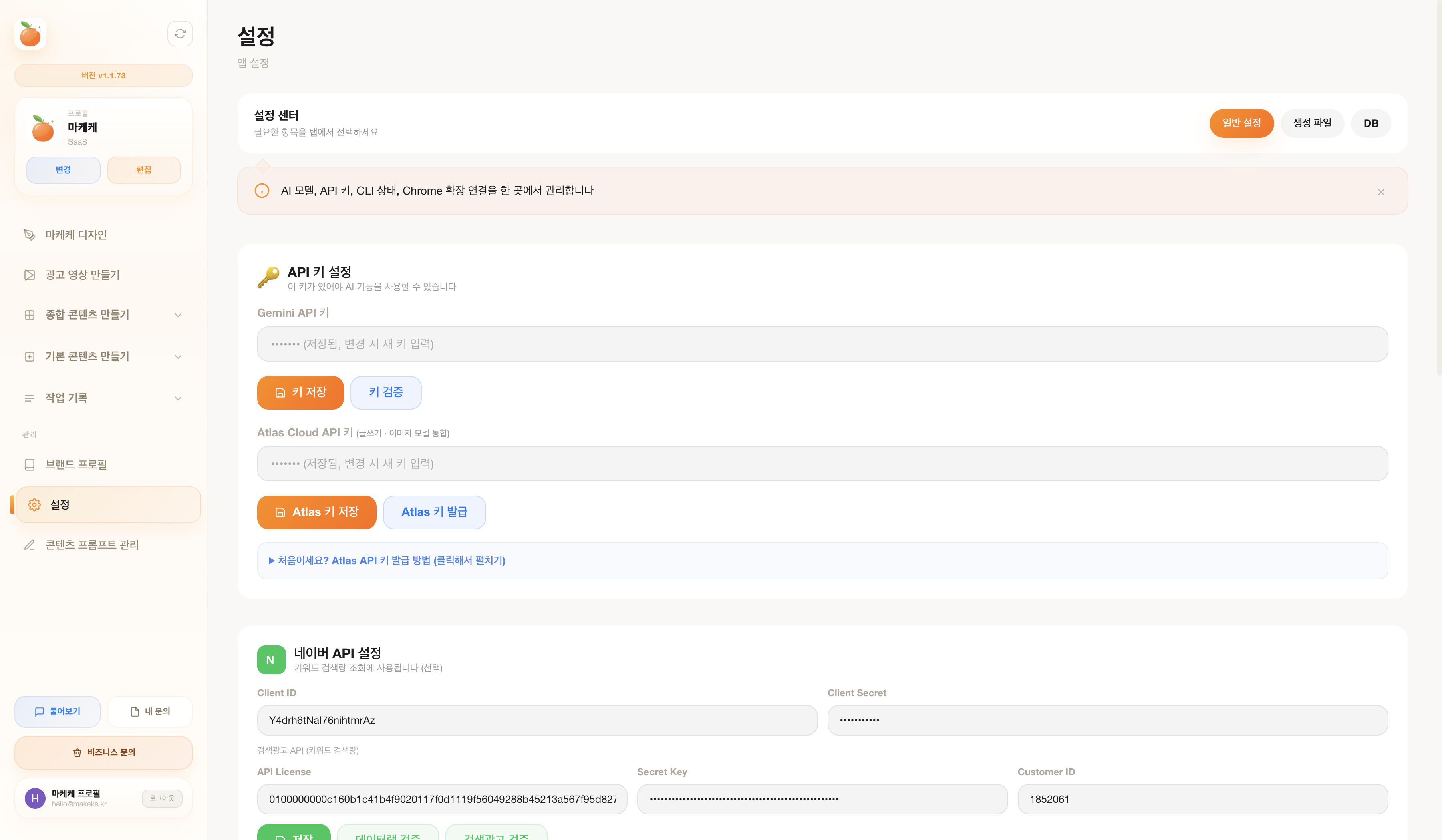
마케케는 화면에서 글 모델과 이미지 모델을 확인하고 시작하는 흐름을 기준으로 합니다. 설정에 저장한 모델이 각 콘텐츠 화면에 표시됩니다.

마케케 설정 화면
설정 화면에서 모델, API 키, 브라우저 연결 관련 값을 관리합니다.
항목설명
글 모델블로그, SNS, 카드뉴스 문구, 만화 스토리, 상세페이지 문구 생성에 쓰입니다.
이미지 모델카드뉴스, 블로그 이미지, 만화 이미지, 상세페이지 이미지 생성에 쓰입니다.
Codex/Kimi CLI사용자 환경에 설치된 CLI를 연결해 디자인 수정과 제작 보조에 활용할 수 있습니다.
Chrome/브라우저 연결URL 수집, 네이버 블로그 본문 수집, 자동화 흐름에 필요할 수 있습니다.
콘텐츠 생성 전에 화면에 표시되는 모델명이 설정값과 다르면, 먼저 설정 화면에서 모델을 다시 저장한 뒤 해당 콘텐츠 화면을 새로 열어 확인합니다.

모델 설정을 처음 하는 순서

마케케는 “설정에서 저장한 모델 → 생성 화면 상단 표시 → 실제 생성 요청” 흐름을 기준으로 합니다.

1. 글 모델을 정합니다

  1. 설정 화면으로 이동합니다.
  2. 글을 생성할 provider와 모델을 선택합니다.
  3. 블로그, SNS, 카드뉴스 문구, 만화 스토리, 상세페이지 카피에 같은 기준이 적용됩니다.
  4. 저장 후 기본 콘텐츠 화면으로 돌아가 상단의 `글: ...` 표시를 확인합니다.

2. 이미지 모델을 정합니다

  1. 이미지 provider와 모델을 선택합니다.
  2. 카드뉴스, 블로그 이미지, 만화 이미지, 상세페이지 이미지에 영향을 줍니다.
  3. 저장 후 이미지가 필요한 메뉴에서 `이미지: ...` 표시를 확인합니다.

3. API 키를 저장합니다

  • Gemini API 키는 Google AI Studio에서 발급한 값을 사용합니다.
  • Atlas, Claude, 기타 provider를 쓰는 경우 해당 provider의 키나 계정 연결이 필요합니다.
  • Codex/Kimi CLI는 사용자의 로컬 계정과 설치 상태를 따릅니다.

4. 모델이 안 바뀐 것처럼 보일 때

  • 설정을 저장했는지 확인합니다.
  • 생성 화면을 다시 열어 상단 모델 배너를 새로 읽게 합니다.
  • 이미 생성된 과거 결과는 당시 사용한 모델명이 남을 수 있습니다.
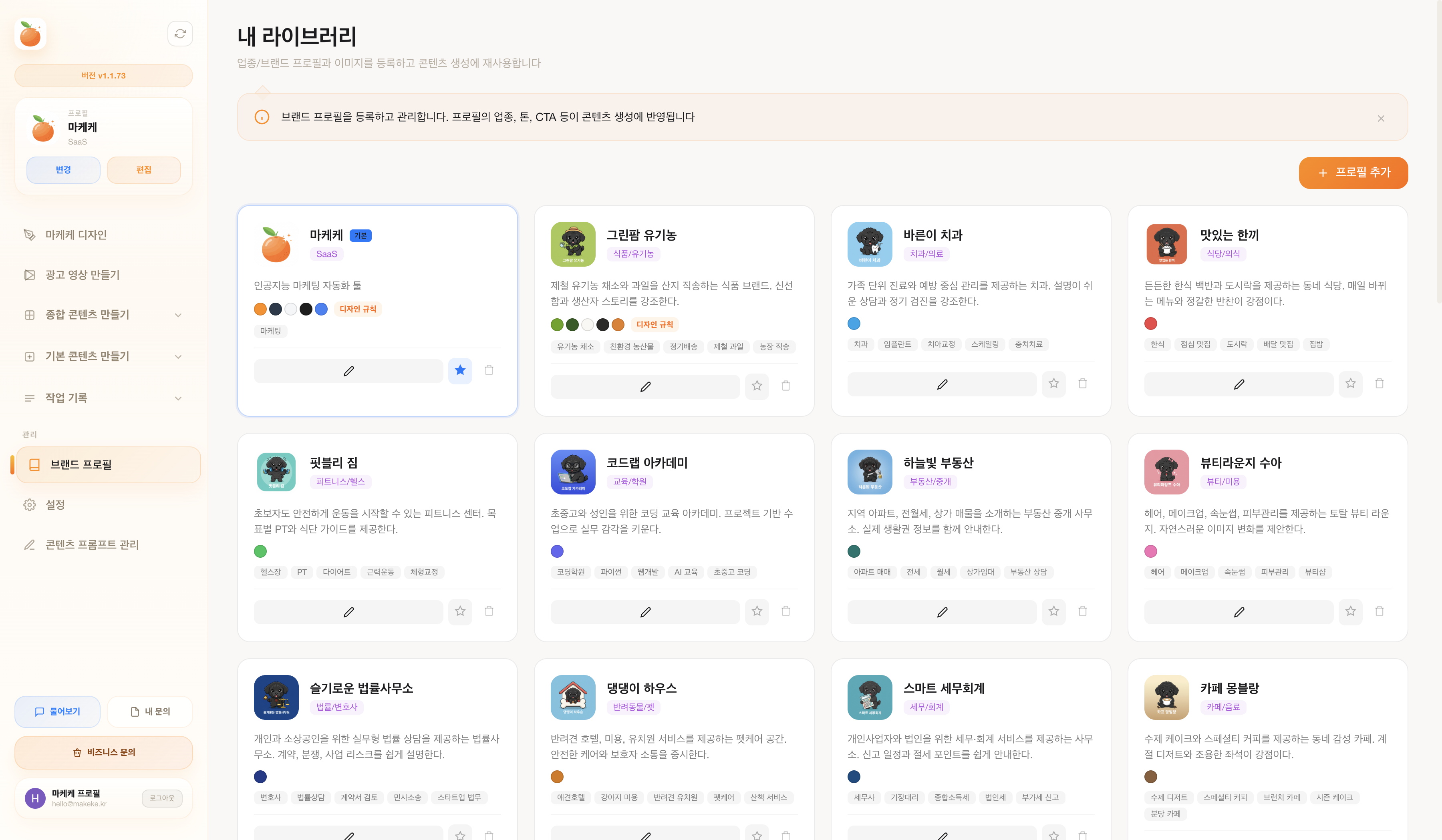
이미지 결과가 영문 라벨로 나오거나, 로고가 빠지거나, 설정한 모델과 다르게 보이면 먼저 생성 화면 상단의 모델명과 프로필 이미지/로고 입력 상태를 확인하세요.
Brand Profile

브랜드 프로필 만들기

프로필은 마케케의 기준점입니다. 내 업체 정보, 문체, 로고, 참고 이미지를 저장해두면 매번 같은 설명을 반복하지 않아도 됩니다.

브랜드 프로필 화면
브랜드 프로필 화면에는 업체 정보, 문체, 로고, 참고 이미지가 모입니다.

기본 정보

업체명, 업종, 소개, 주요 고객, 서비스 설명을 넣습니다.

문체

블로그와 SNS 글에서 따라갈 말투와 문장 스타일을 저장합니다.

이미지

로고와 참고 이미지를 넣어 카드뉴스, 블로그 이미지, 상세페이지에 자연스럽게 반영합니다.

좋은 프로필을 만드는 기준

  • 업체 설명은 “누구에게 무엇을 해결해주는지”가 한 문장으로 보여야 합니다.
  • 문체는 예쁜 말보다 실제로 자주 쓰는 문장 리듬을 담는 것이 중요합니다.
  • 로고와 참고 이미지는 억지 합성이 아니라 AI가 자연스럽게 이해할 재료로 사용됩니다.
  • 디자인 규칙에는 색상, 톤, 금지 표현, 이미지 방향을 짧고 명확하게 적습니다.

브랜드 프로필을 제대로 채우는 방법

프로필은 생성 결과의 “기억” 역할을 합니다. 빈칸이 많을수록 결과는 일반적인 AI 답변에 가까워집니다.

기본 정보에 넣으면 좋은 내용

  • 업체명: 실제 노출할 이름으로 입력합니다.
  • 업종: “카페”보다 “성수동 디저트 카페”, “병원”보다 “치과 임플란트 상담”처럼 좁혀 적습니다.
  • 핵심 고객: 누구에게 말하는지 적습니다. 예: “마케팅 시간이 부족한 1인 사업자”.
  • 핵심 제안: 고객이 얻는 결과를 적습니다. 예: “하루 콘텐츠를 10분 안에 준비”.
  • 금지 표현: 과장, 의료/금융/법률 리스크 표현, 브랜드에 맞지 않는 말투를 적습니다.

문체를 저장할 때

  • 블로그 문체와 SNS 문체는 다르게 저장하는 것이 좋습니다.
  • 블로그는 문단 길이, 도입 방식, 결론 방식이 중요합니다.
  • SNS는 첫 문장, 짧은 호흡, 이어쓰기 단위가 중요합니다.
  • 문체 적용 테스트를 눌러 실제로 내 말투에 가까운지 확인합니다.

로고와 참고 이미지를 넣을 때

  • 로고는 강제로 특정 위치에 박는 용도가 아니라, AI가 브랜드 요소로 자연스럽게 참고하게 하는 재료입니다.
  • 참고 이미지는 원하는 분위기, 색감, 구도, 업종 맥락을 알려주는 용도입니다.
  • 이미지가 너무 많으면 방향이 흐려질 수 있으니 처음에는 대표 이미지 몇 장으로 시작합니다.

좋은 프로필 예시

“마케케는 1인 사업자와 소상공인이 블로그, 카드뉴스, SNS, 상세페이지를 한 화면에서 준비하도록 돕는 무료 AI 마케팅 작업실입니다. 말투는 전문적이지만 어렵지 않게, 결과보다 사용자가 오늘 당장 할 수 있는 행동을 먼저 제안합니다.”

Makeke Design

마케케 디자인 사용법

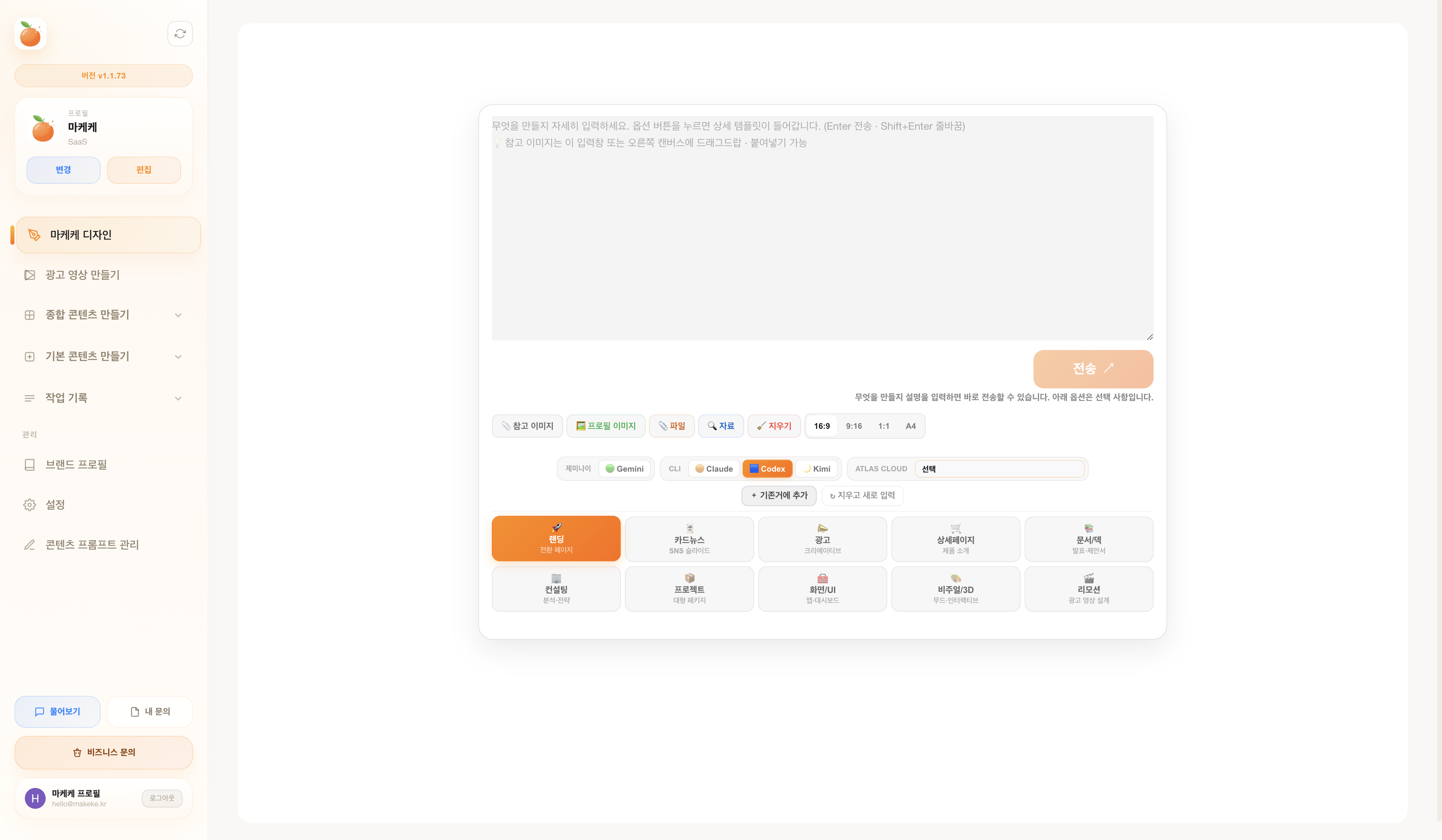
마케케 디자인은 말로 시각 자료를 만드는 화면입니다. 랜딩, 카드뉴스, 광고, 상세페이지, 문서/덱 같은 결과를 만들고 화면에서 다시 고칠 수 있습니다.

마케케 디자인 화면
참고 이미지, 자료, 모델, 화면 비율을 선택하고 디자인을 생성합니다.

진행 순서

  1. 무엇을 만들지 입력합니다. 예: “치과 임플란트 상담 랜딩페이지를 만들어줘”.
  2. 필요하면 참고 이미지, 프로필 이미지, 파일 자료를 추가합니다.
  3. 화면 비율과 모델을 확인합니다.
  4. 전송 후 결과를 보고, 수정하고 싶은 요소를 선택해 다시 요청합니다.

잘 나오는 요청 예시

  • “치과 임플란트 상담 랜딩페이지를 16:9 발표용으로 만들어줘. 신뢰감 있고 과장 없이.”
  • “AI 마케팅 자동화 SaaS 카드뉴스를 1:1 비율로 만들어줘. 오렌지와 네이비 중심.”
  • “강의 상세페이지 첫 화면을 만들어줘. 수강 대상, 핵심 결과, 신청 버튼이 보이게.”

마케케 디자인에서 좋은 결과를 만드는 공식

한 문장만 던져도 만들 수 있지만, 목적과 형식을 같이 말하면 결과가 훨씬 안정적입니다.

요청문 기본 구조

무엇을 + 누구에게 + 어떤 분위기로 + 어떤 비율로 + 무엇을 강조할지 순서로 적습니다.

좋은 요청

  • “마케케 무료 다운로드 랜딩 첫 화면을 16:9로 만들어줘. 실제 앱 화면이 주인공이고, CTA는 무료 시작으로 선명하게.”
  • “피부과 리프팅 상담 카드뉴스 표지를 1:1로 만들어줘. 의료 과장 없이 신뢰감 있고, 고객 고민이 첫 문장에 보여야 해.”
  • “온라인 강의 상세페이지 상단 섹션을 만들어줘. 대상, 결과, 커리큘럼, 신청 버튼이 한눈에 들어오게.”

피해야 하는 요청

  • “예쁘게 만들어줘”처럼 목적과 대상이 없는 요청
  • “다 넣어줘”처럼 정보량이 너무 많은 요청
  • 의료, 금융, 법률 영역에서 보장성 표현을 요구하는 요청

결과를 수정하는 법

  1. 수정하고 싶은 요소를 화면에서 선택합니다.
  2. “이 제목을 더 짧게”, “CTA 버튼을 더 눈에 띄게”, “이미지를 더 실제 서비스처럼”처럼 구체적으로 말합니다.
  3. 다른 화면으로 이동하면 선택 상태가 풀릴 수 있으므로, 같은 화면 안에서 수정 요청을 이어갑니다.
Ad Video

광고 영상 만들기

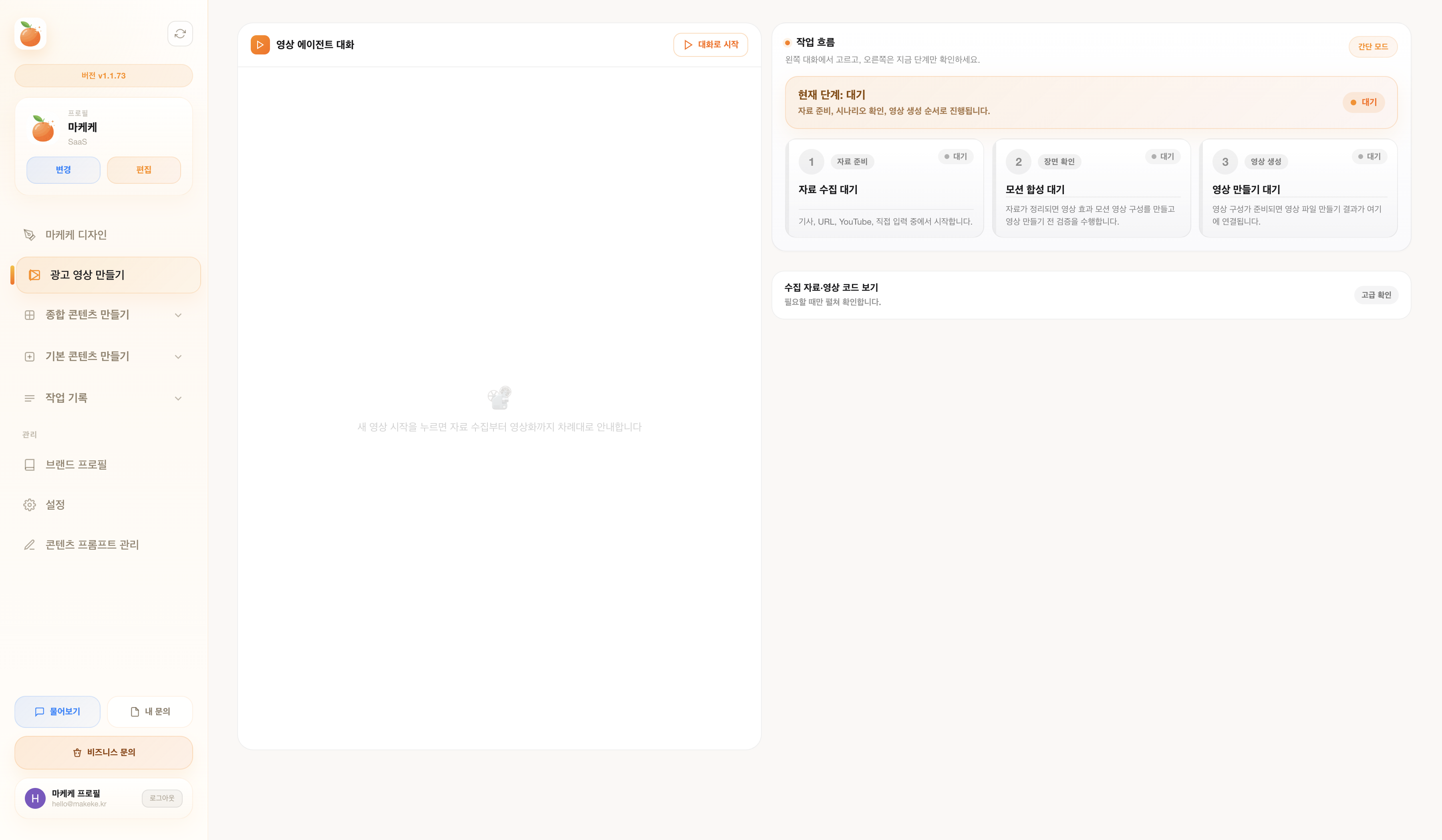
광고 영상은 메시지, 장면, 음성, BGM, 렌더를 단계별로 확인하는 메뉴입니다. 화면 오른쪽에서 현재 단계와 실패 이유를 확인할 수 있습니다.

광고 영상 만들기 화면
광고 영상은 진행 단계와 검증 결과를 함께 보여줍니다.

중요한 사용 포인트

  • 장면 검증 실패가 나오면 어떤 장면과 길이가 문제인지 메시지를 먼저 확인합니다.
  • 미리보기 반영 후 영상 생성을 누르면 현재 확인한 내용으로 렌더가 진행됩니다.
  • 완료된 결과는 광고 영상 기록에서 다시 찾습니다.

광고 영상을 끝까지 만드는 순서

영상은 한 번에 완성하기보다 자료 준비, 장면 확인, 음성 확인, 렌더 확인을 나눠서 보는 것이 안정적입니다.

1. 메시지를 먼저 정합니다

  • 영상 한 편에서 말할 핵심 메시지를 하나로 좁힙니다.
  • 예: “마케팅 업무가 흩어져 있으면 시간이 새고, 마케케는 이 흐름을 한 화면으로 묶는다.”

2. 장면을 확인합니다

  • 오른쪽 작업 흐름에서 현재 단계가 어디인지 확인합니다.
  • 빈 장면, 너무 짧은 장면, 음성과 화면 길이가 맞지 않는 장면은 검증 메시지에 표시됩니다.
  • 실패 메시지를 숨기지 말고, 어느 장면이 문제인지 먼저 읽습니다.

3. 내레이션과 BGM을 확인합니다

  • 내레이션 길이가 장면보다 길면 화면이 먼저 끝나 보일 수 있습니다.
  • BGM은 메시지를 가리지 않는 볼륨이 좋습니다.
  • 목소리 선택 후 바로 영상 생성을 누르기보다, 미리보기 반영을 먼저 확인합니다.

4. 결과를 기록에서 찾습니다

  • 렌더가 끝나면 광고 영상 기록에서 결과와 저장 위치를 확인합니다.
  • 다시 만들 때는 이전 결과의 메시지와 장면을 참고해 수정 요청을 넣습니다.
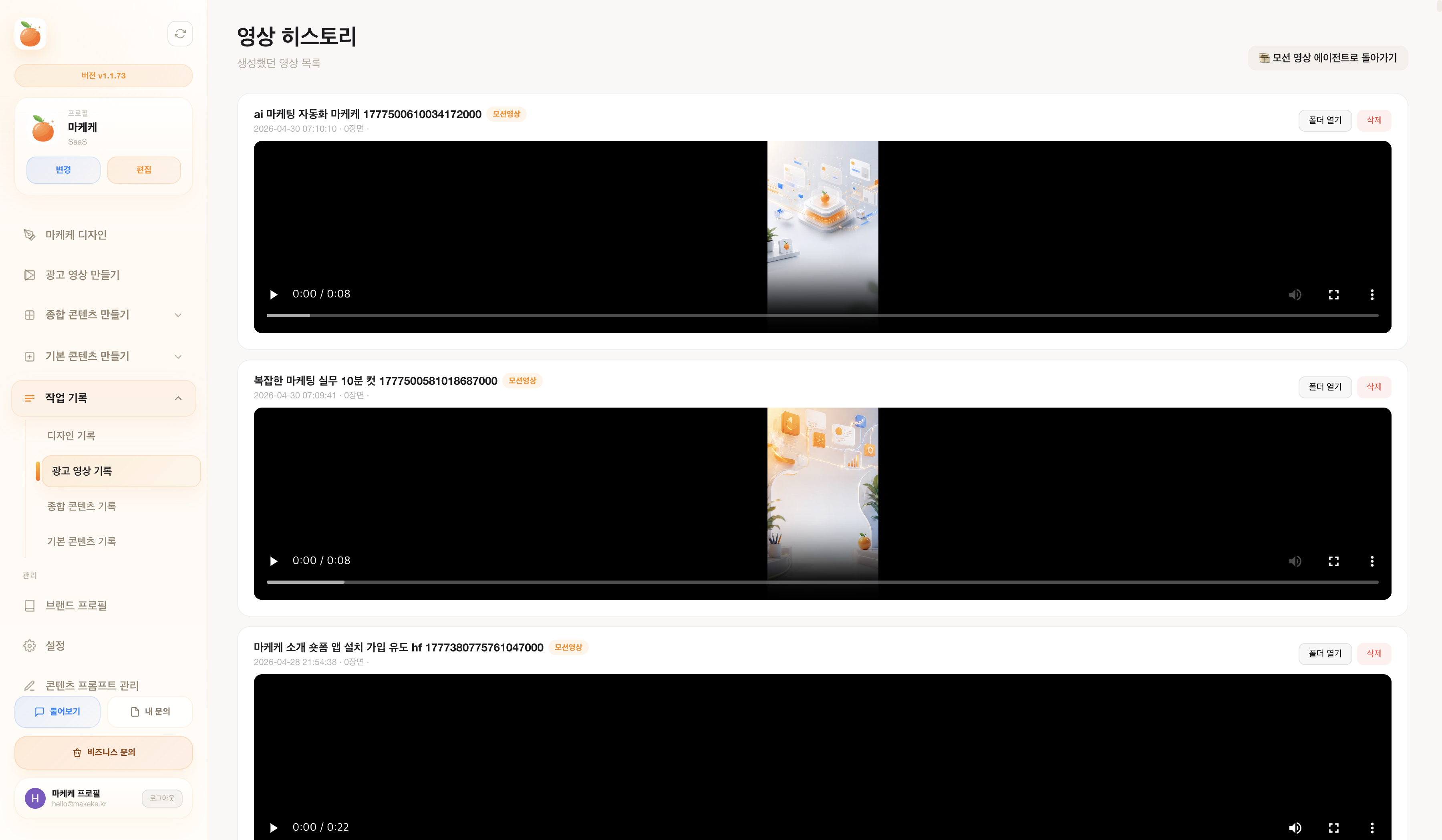
광고 영상 기록 화면
영상 기록에서는 만들어진 영상과 저장 위치를 확인합니다.
Basic Content

기본 콘텐츠 만들기

기본 콘텐츠 만들기는 블로그, 카드뉴스, SNS, 만화, 상세페이지로 나뉩니다. 필요한 결과만 골라 만들면 됩니다.

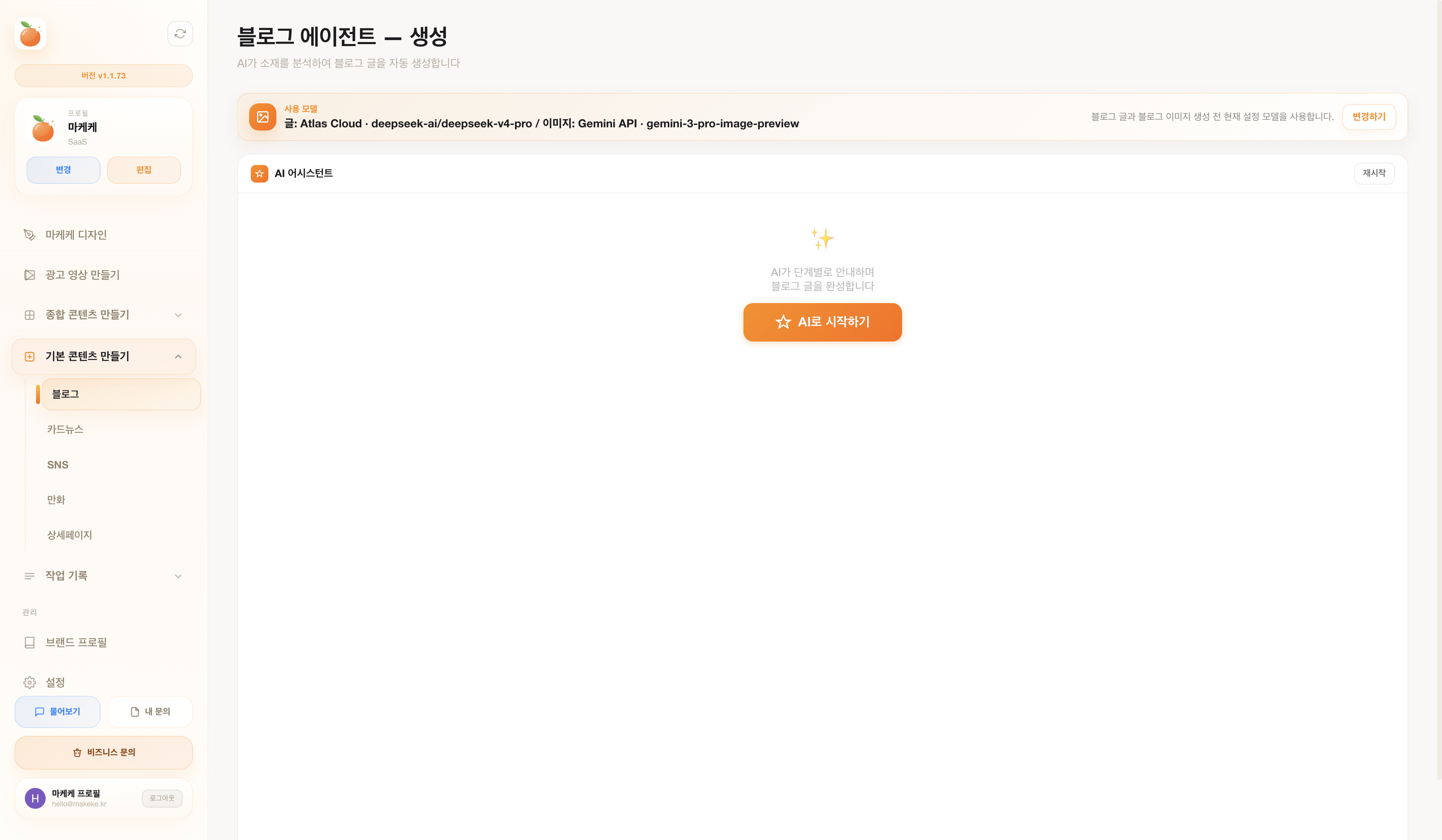
블로그 생성 화면
블로그: 내 문체와 자료를 반영해 글과 이미지를 만듭니다.
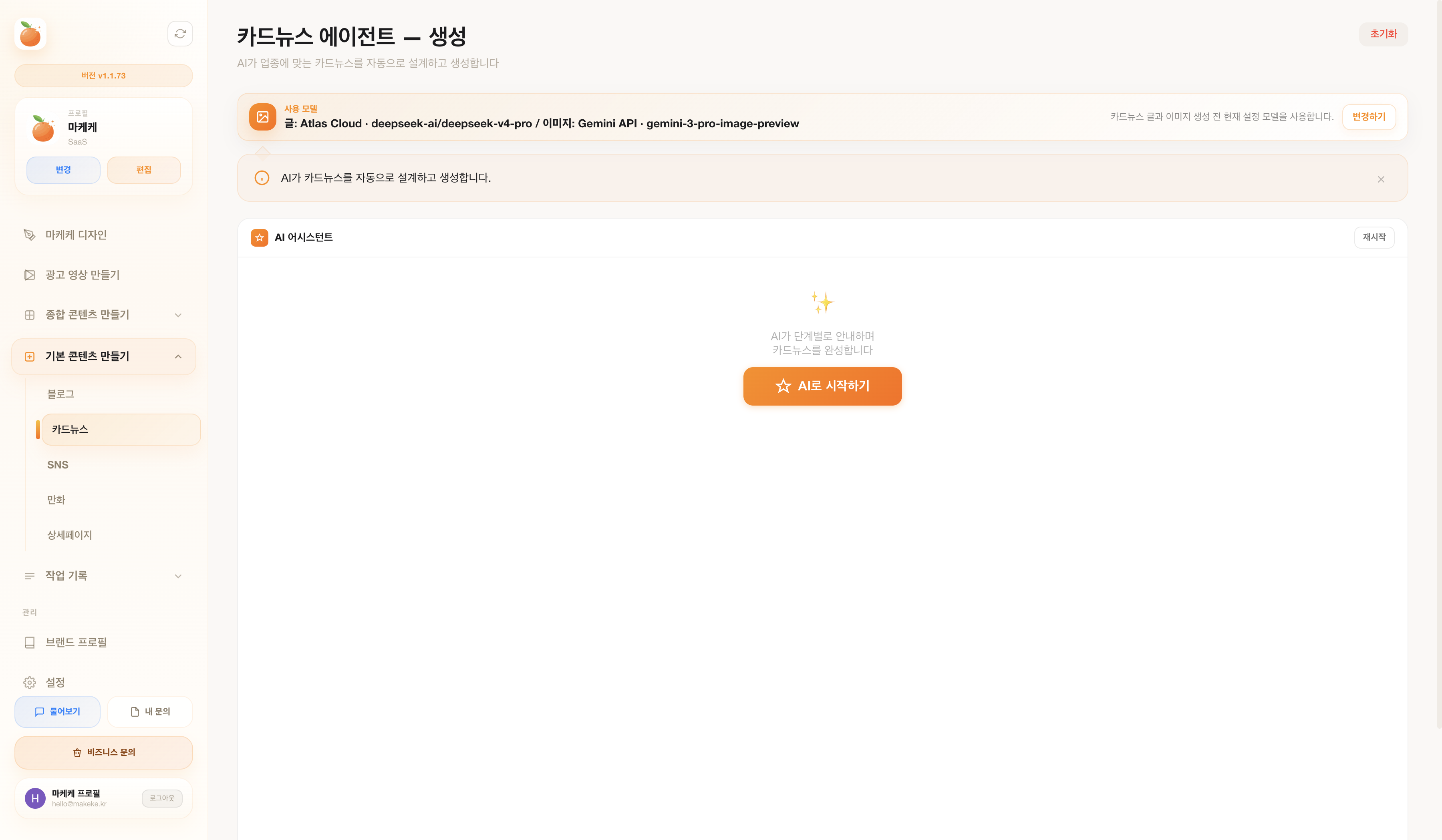
카드뉴스 생성 화면
카드뉴스: 장수, 비율, 모델을 확인하고 이미지를 만듭니다.
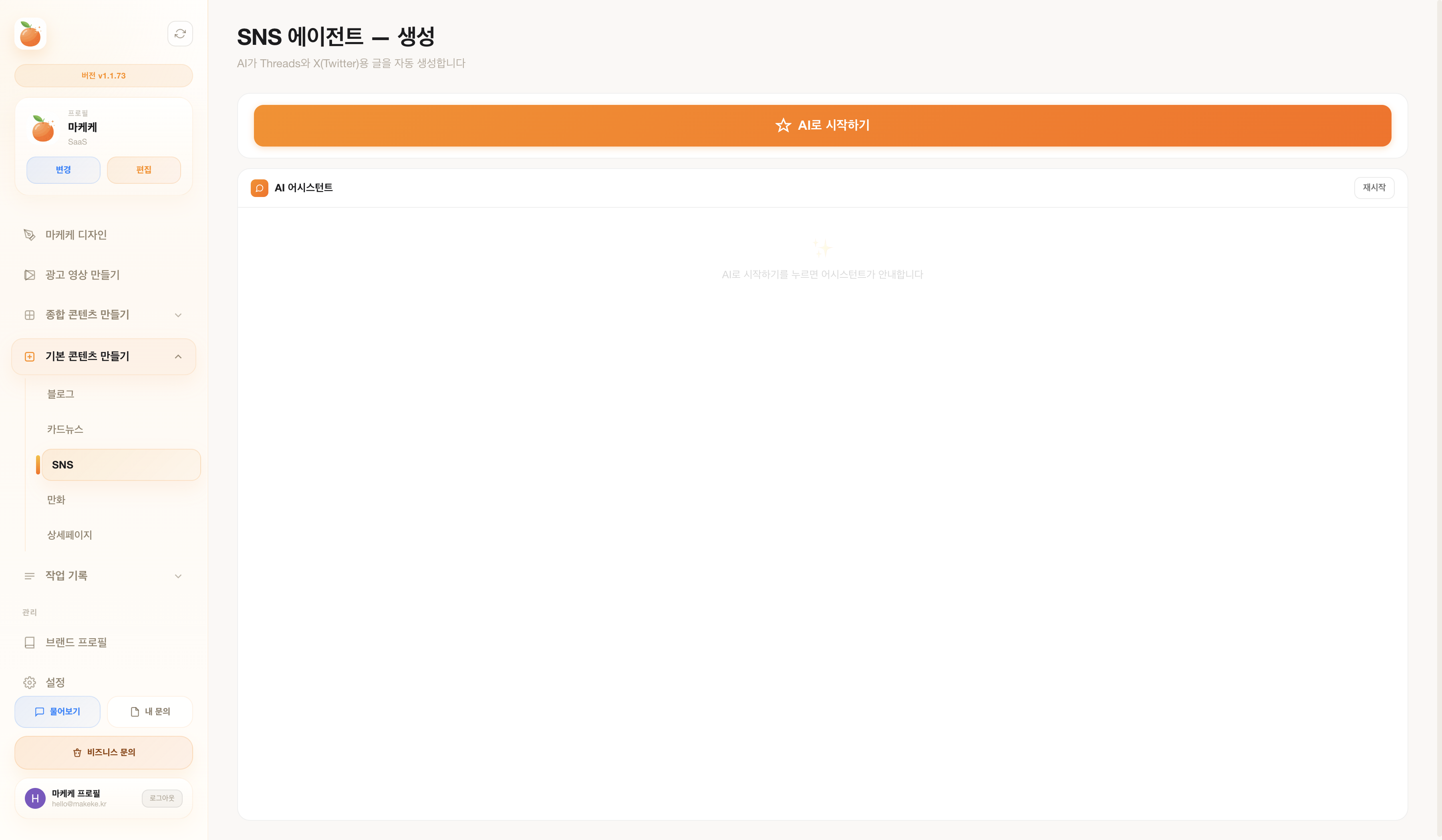
SNS 생성 화면
SNS: Threads와 X 글을 복사 중심으로 만듭니다.
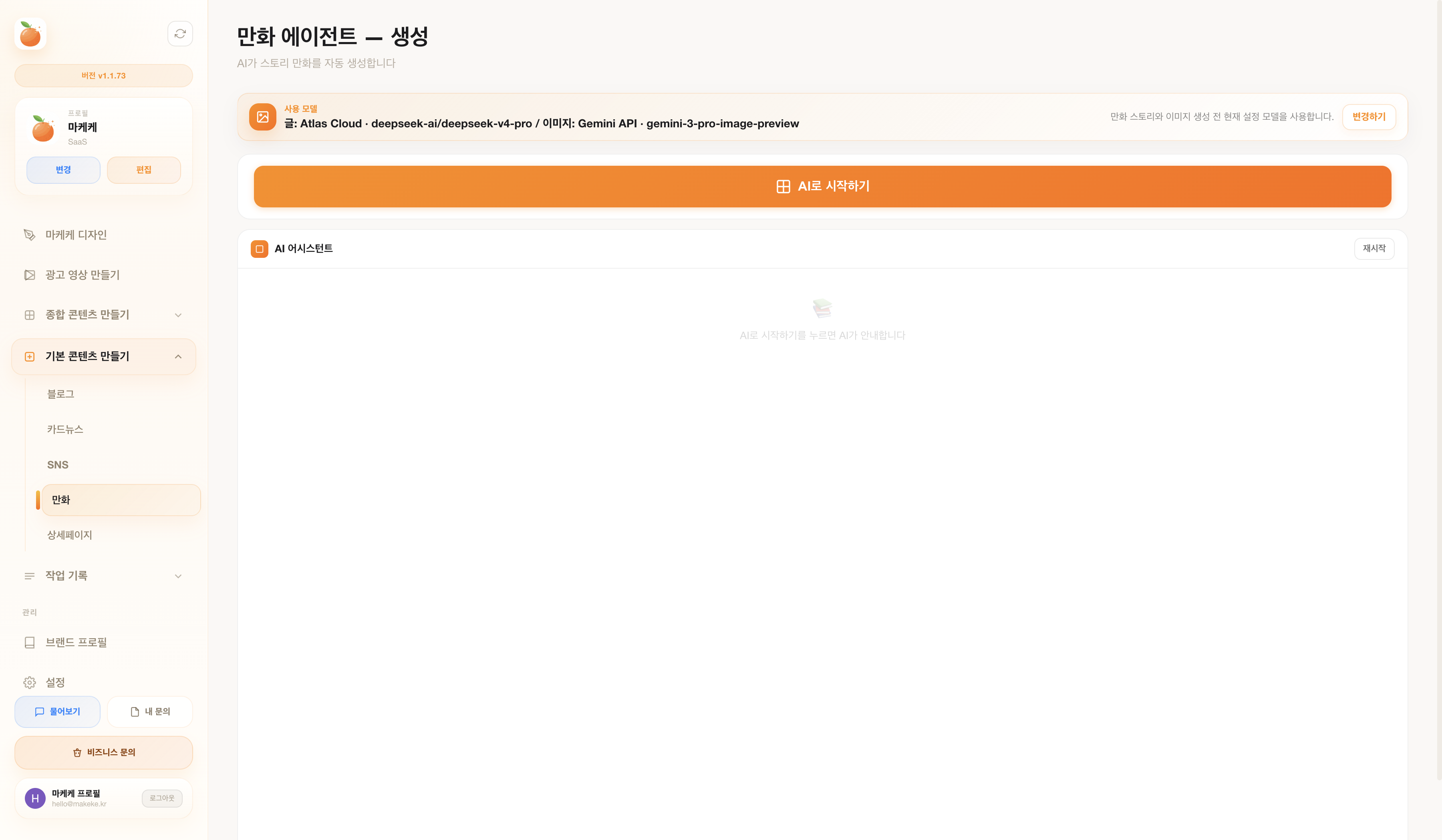
만화 생성 화면
만화: 회차와 컷 수를 정해 한 장 안에 컷을 구성합니다.
상세페이지 생성 화면
상세페이지: 제품, 강의, 서비스, 병원, 매장 등 업종에 맞춥니다.
카드뉴스와 블로그 이미지는 앱이 임의로 로고나 글씨를 억지 합성하는 방식이 아니라, AI에게 로고와 참고 이미지를 전달해 자연스럽게 구성하게 하는 흐름을 기준으로 합니다.
메뉴언제 쓰나요?결과 사용법
블로그검색 유입용 긴 글, 상담 전 설명 글, 후기형 콘텐츠가 필요할 때본문을 복사하고 필요한 이미지를 함께 사용합니다.
카드뉴스인스타 피드, 블로그 삽입 이미지, 안내 자료가 필요할 때이미지를 다운로드하거나 저장 폴더를 엽니다.
SNSThreads와 X에 짧은 글을 올릴 때이어쓰기 단위별로 복사합니다.
만화어려운 내용을 쉽고 친근하게 보여주고 싶을 때회차별 이미지를 저장하고 설명문과 함께 사용합니다.
상세페이지상품, 강의, 서비스, 병원, 매장 소개가 필요할 때섹션 이미지를 내려받아 상세페이지 구성에 사용합니다.
Blog Manual

블로그 만들기 자세히

블로그는 긴 글을 만드는 메뉴입니다. 글만 만들 수도 있고, 이미지까지 함께 만들 수도 있습니다. 핵심은 내 문체, 자료, 이미지 옵션이 실제 생성 전에 제대로 들어갔는지 확인하는 것입니다.

블로그 생성 화면
블로그 생성 화면에서는 소재, 문체, 이미지 사용 여부, 모델 정보를 함께 확인합니다.

블로그 한 편을 만드는 순서

블로그는 “목적 → 소재 → 문체 → 이미지 → 복사” 순서로 진행하면 안정적입니다.

1. 목적을 정합니다

  • 정보형: 검색 유입을 위한 설명 글
  • 상담형: 고객이 문의하기 전에 읽을 글
  • 후기형: 경험과 사례를 자연스럽게 보여주는 글
  • 브랜드형: 제품이나 서비스를 철학과 함께 설명하는 글

2. 소재를 준비합니다

  • 직접 적은 메모를 그대로 넣을 수 있습니다.
  • 네이버 검색 자료를 가져와 최신 맥락을 반영할 수 있습니다.
  • URL 본문과 이미지를 수집해 글의 근거로 사용할 수 있습니다.
  • YouTube 분석 결과를 소재로 써서 영상 내용을 글로 바꿀 수 있습니다.

3. 문체를 확인합니다

  • 선택된 브랜드 프로필에 문체가 저장되어 있어야 내 말투에 가까워집니다.
  • 문체가 어색하면 프로필 편집에서 문체 테스트를 먼저 해봅니다.
  • 전문적인 글이 필요하면 “전문적이지만 쉽게”처럼 톤을 추가합니다.

4. 이미지 사용 여부를 정합니다

  • 이미지가 필요하면 블로그 이미지 옵션을 켭니다.
  • 프로필에 저장된 로고와 참고 이미지를 자연스럽게 반영하도록 요청합니다.
  • 블로그 이미지에 영어 라벨이 보이면 이미지 모델, 프롬프트, 참고 이미지 상태를 확인합니다.

5. 결과를 가져갑니다

  • 본문은 복사해서 블로그 에디터에 붙여 넣습니다.
  • 이미지는 다운로드하거나 저장 폴더를 엽니다.
  • 나중에 다시 쓰려면 기본 콘텐츠 기록에서 블로그 탭을 확인합니다.
상황추천 입력확인할 결과
검색용 글키워드, 고객 질문, 자주 묻는 내용제목, 소제목, 본문 구조, 자연스러운 키워드 반영
상담 유도 글고객 고민, 상담 전 알아야 할 점, 문의 링크과장 없는 설명, 문의 전환 문장
서비스 소개 글서비스 대상, 진행 과정, 차별점, 비용 기준읽는 사람이 다음 행동을 알 수 있는지
Cardnews Manual

카드뉴스 만들기 자세히

카드뉴스는 이미지 자체가 결과물입니다. 마케케는 카드뉴스 화면 위에 글을 억지로 덧씌우는 방식이 아니라, AI가 카드뉴스 이미지 전체를 구성하도록 요청하는 흐름을 기준으로 합니다.

카드뉴스 생성 화면
카드뉴스 화면에서는 장수, 비율, 이미지 모델, 생성 상태, 다운로드/폴더 열기 흐름을 확인합니다.

카드뉴스가 이상하게 나올 때 먼저 볼 것

카드뉴스는 프롬프트가 너무 복잡하거나, 로고/첨부 이미지를 앱이 억지로 합성하려 할 때 품질이 떨어질 수 있습니다.

1. 장수와 비율을 먼저 정합니다

  • 1장: 포스터, 공지, 단일 메시지용
  • 2~3장: 짧은 FAQ, 요약, 전후 비교용
  • 4장 이상: 단계 설명, 사용법, 문제 해결용
  • 1:1은 피드, 4:5는 인스타 피드 가독성, 9:16은 스토리/릴스형에 적합합니다.

2. AI에게 맡길 것과 앱이 할 것을 구분합니다

  • 이미지 카드뉴스의 글자, 레이아웃, 로고 배치는 AI가 한 장의 이미지 안에서 자연스럽게 구성하게 둡니다.
  • 앱은 장수, 비율, 모델, 참고 이미지, 저장/다운로드 흐름을 관리합니다.
  • 로고는 “우측 하단에 억지 합성”이 아니라 “브랜드 요소로 자연스럽게 녹이기”를 기준으로 합니다.

3. 좋은 요청 예시

  • “마케팅 자동화 툴을 고르는 기준을 2장 카드뉴스로 만들어줘. 소상공인이 이해하기 쉽게, 한 장에 한 메시지만.”
  • “치과 임플란트 비용 상담 FAQ를 3장으로 만들어줘. 과장 없이 신뢰감 있게, 로고는 자연스럽게 녹여줘.”
  • “강의 모집 카드뉴스 1장을 만들어줘. 대상, 얻는 결과, 신청 행동이 한눈에 보이게.”

4. 결과 사용

  • 완료 후 캡션이 생성되면 복사합니다.
  • 이미지는 다운로드 버튼으로 받거나 폴더 열기로 저장 위치를 확인합니다.
  • 한 장만 마음에 안 들면 선택 후 재생성을 사용합니다.
카드뉴스 안에 불필요한 설정 내용이나 어색한 워터마크가 보이면 결과를 다시 생성하세요. 마케케는 카드뉴스를 한 장의 완성 이미지로 만들도록 설계되어 있습니다.
SNS Manual

SNS 글 만들기 자세히

SNS는 업로드 중심이 아니라 복사 중심으로 씁니다. Threads와 X에 맞는 길이와 이어쓰기 단위로 나누어 결과를 가져갑니다.

SNS 생성 화면
SNS 결과 화면에서는 플랫폼별 글과 복사 버튼을 확인합니다.

SNS 글을 만드는 순서

SNS는 “첫 문장”과 “이어쓰기 단위”가 중요합니다.

1. 플랫폼을 정합니다

  • Threads + X 동시: 같은 소재를 두 플랫폼에 맞게 동시에 준비합니다.
  • Threads만: 조금 더 자연스럽고 말하듯 이어지는 글에 적합합니다.
  • X만: 짧고 선명한 주장, 링크 공유, 한 문장 중심에 적합합니다.

2. 소재를 짧게 정리합니다

  • 오늘 말하고 싶은 핵심을 한 문장으로 적습니다.
  • 독자가 공감할 문제를 첫 문장에 둡니다.
  • 제품 설명보다 “왜 이 이야기가 필요한지”를 먼저 줍니다.

3. 내 문체가 반영되는지 봅니다

  • 브랜드 프로필의 SNS 문체가 비어 있으면 일반적인 말투가 나올 수 있습니다.
  • 프로필 편집에서 SNS 문체 테스트를 먼저 해보면 결과가 안정됩니다.
  • 문장이 너무 길면 “짧게, 말하듯, 이어쓰기 2개로”라고 다시 요청합니다.

4. 복사해서 사용합니다

  • 업로드 버튼을 찾는 메뉴가 아니라 복사해서 직접 게시하는 흐름입니다.
  • 이어쓰기 글은 번호나 구분을 확인하고 순서대로 복사합니다.
  • 히스토리에서 최근 SNS 결과를 다시 찾을 수 있습니다.
Comic Manual

만화 만들기 자세히

만화는 어려운 내용을 쉽게 보여주는 이미지 콘텐츠입니다. “1회차 3컷”이면 1개의 이미지 안에 3개의 컷이 들어가는 방식으로 이해하면 됩니다.

만화 생성 화면
만화 화면에서는 회차, 컷 수, 만화 이미지 콘셉트를 정합니다.

만화 구성법

만화는 글보다 장면의 흐름이 중요합니다. 컷마다 역할을 나누면 결과가 좋아집니다.

1회차 3컷 기본 구조

  1. 1컷: 문제 상황을 보여줍니다.
  2. 2컷: 해결 과정을 보여줍니다.
  3. 3컷: 결과나 깨달음을 보여줍니다.

여러 회차로 만들 때

  • 각 회차는 하나의 주제만 다룹니다.
  • 회차가 많아질수록 캐릭터와 톤을 프로필에 맞춰 고정하는 것이 중요합니다.
  • 회차별로 다른 컷 수를 쓰기보다 처음에는 같은 컷 수로 맞추는 것이 안정적입니다.

콘셉트 선택

  • 귀여운 스타일: 소상공인, 교육, 생활 팁에 적합합니다.
  • 깔끔한 브랜드 스타일: SaaS, B2B, 전문 서비스에 적합합니다.
  • 드라마형 스타일: 후기, 고객 여정, 문제 해결 스토리에 적합합니다.

생성 중 표시 확인

  • 만화가 생성 중이면 화면에 생성 중 상태가 보여야 합니다.
  • 중간에 멈춘 것처럼 보이면 결과 카드나 히스토리 저장 상태를 확인합니다.
Detail Page Manual

상세페이지 만들기 자세히

상세페이지는 상품만을 위한 메뉴가 아닙니다. 강의, 서비스, 병원, 매장, 행사, B2B 제품처럼 우리나라의 다양한 업종을 설명하는 페이지를 만들 수 있어야 합니다.

상세페이지 생성 화면
상세페이지 화면에서는 업종과 참고 이미지를 바탕으로 섹션을 구성합니다.

상세페이지를 만드는 순서

상세페이지는 “무엇을 파는가”보다 “누가 왜 믿고 신청해야 하는가”가 중요합니다.

1. 유형을 정합니다

  • 상품/커머스: 제품 특징, 사용 장면, 구성품, 구매 이유
  • 강의/교육: 대상, 커리큘럼, 수강 후 변화, 신청 방법
  • 서비스/상담: 문제, 진행 과정, 결과, 상담 CTA
  • 병원/뷰티/헬스: 신뢰, 절차, 주의사항, 상담 안내
  • 매장/로컬: 위치, 분위기, 메뉴/서비스, 방문 이유
  • B2B/제조/기술: 스펙, 도입 효과, 프로세스, 문의 CTA

2. 참고 이미지를 여러 장 넣습니다

  • 제품 사진, 사용 장면, 브랜드 이미지, 기존 상세페이지 캡처를 넣을 수 있습니다.
  • 이미지는 여러 장 넣되, 가장 중요한 이미지를 먼저 넣습니다.
  • AI가 이미지의 분위기와 맥락을 참고해 섹션을 구성합니다.

3. 섹션 구성을 확인합니다

  • 첫 화면: 무엇인지, 누구에게 필요한지, 왜 봐야 하는지
  • 문제 제기: 고객의 고민과 손실
  • 해결 제안: 상품/서비스의 역할
  • 근거: 전후 비교, 과정, 후기, 데이터
  • CTA: 문의, 신청, 구매, 방문 행동

4. 결과 사용

  • 섹션 이미지를 다운로드해 상세페이지 편집 툴에 넣습니다.
  • 문구는 복사해서 쇼핑몰, 홈페이지, 블로그 상세 글에 붙여 넣습니다.
  • 기록에서 상세페이지 결과를 다시 열어 참고합니다.
업종첫 화면에서 보여줄 것주의할 점
강의누구를 위한 강의인지, 수강 후 무엇이 달라지는지커리큘럼보다 결과와 대상이 먼저 보여야 합니다.
서비스고객 문제, 진행 방식, 상담 CTA추상적인 장점보다 실제 진행 과정을 보여줍니다.
병원/뷰티신뢰, 절차, 상담 안내효과 보장이나 과장 표현을 피합니다.
B2B도입 효과, 비용 절감, 프로세스감성보다 근거와 구조가 중요합니다.
Research

자료 수집과 본문/이미지 확인

네이버 검색, URL, YouTube, 직접 입력 자료를 사용할 수 있습니다. 가져온 본문과 이미지는 수집 모달에서 확인하고 콘텐츠 생성에 넘깁니다.

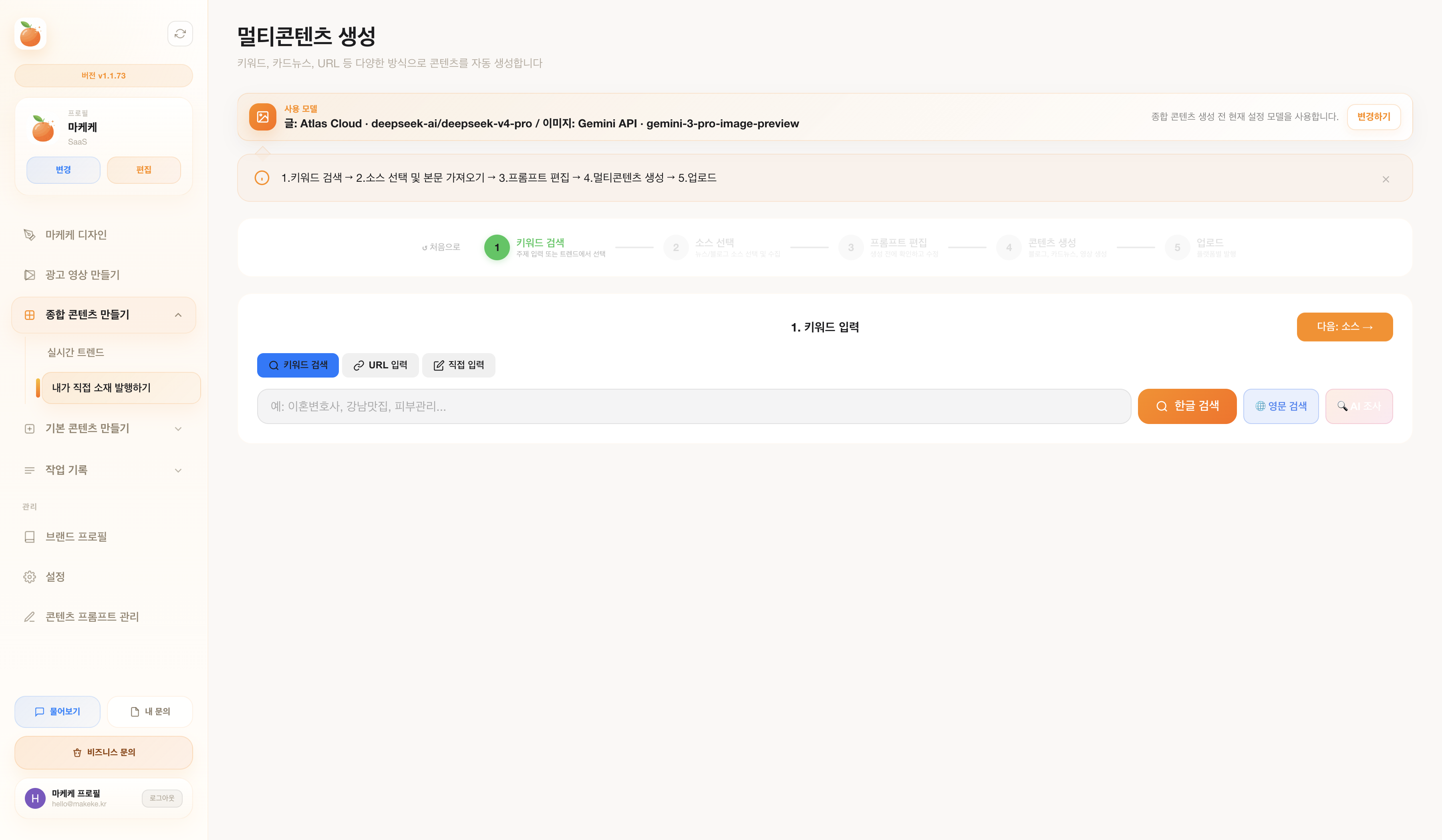
직접 소재 발행 화면
직접 소재 발행 화면에서 자료를 준비하고 콘텐츠 제작으로 이어갑니다.
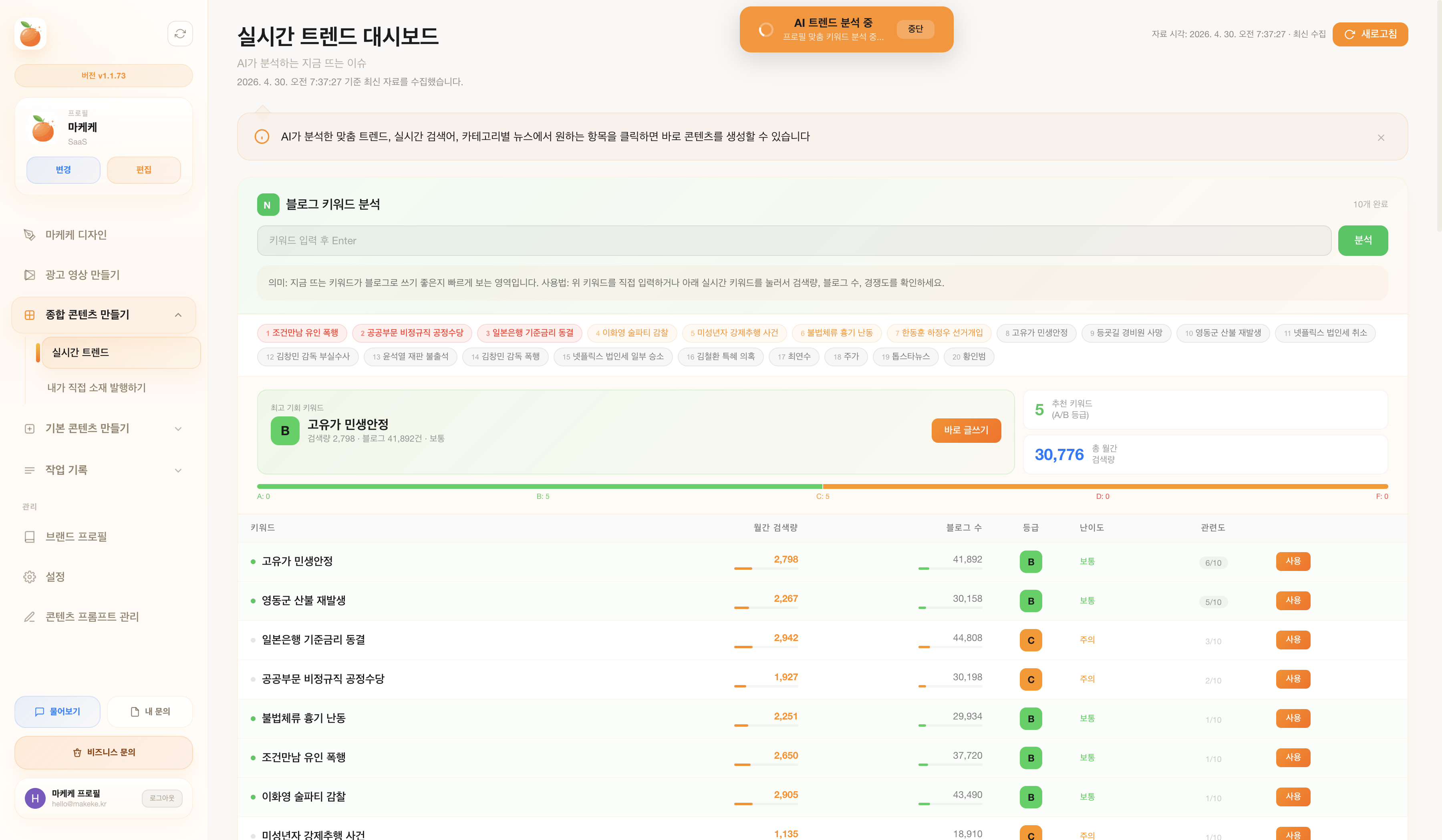
실시간 트렌드 화면
실시간 트렌드 화면에서 지금 쓸 수 있는 주제를 찾습니다.

자료 수집 흐름

  1. 키워드나 URL을 입력합니다.
  2. 네이버 블로그/뉴스, 일반 URL, YouTube 자료 중 필요한 방식을 선택합니다.
  3. 본문/이미지 확보 진행 모달에서 수집된 내용을 확인합니다.
  4. 부족하면 단계별 재시도 후 콘텐츠 생성으로 넘어갑니다.

네이버, URL, YouTube 자료를 다루는 법

자료 수집은 콘텐츠 품질을 좌우합니다. 수집 결과를 확인하지 않고 바로 생성하면 엉뚱한 글이나 이미지가 들어갈 수 있습니다.

네이버 검색 자료

  • 키워드를 너무 넓게 잡지 않습니다. “임플란트”보다 “대전 임플란트 비용 FAQ”가 좋습니다.
  • 뉴스, 블로그, 웹 결과를 구분해 봅니다.
  • 네이버 블로그 글은 검색 결과 제목만 보지 말고 실제 글 URL과 본문 수집 여부를 확인합니다.
  • 수집된 본문이 짧거나 광고 문구뿐이면 다른 결과를 선택합니다.

URL 직접 수집

  • 공개 페이지 URL을 넣습니다.
  • 본문/이미지 확보 진행 모달에서 내부 브라우저, 서버 수집, 이미지 확보 상태를 확인합니다.
  • 이미지가 여러 장 확보되면 콘텐츠에 쓸 이미지를 고릅니다.
  • 수집이 실패하면 같은 URL을 다시 시도하거나, 실제 원문 페이지 주소를 다시 복사합니다.

YouTube 분석

  • 공개 영상 URL을 넣습니다.
  • 분석 결과가 나오면 핵심 요약, 주장, 사례, 인용 가능한 내용을 먼저 확인합니다.
  • 영상 내용을 그대로 베끼기보다 블로그, SNS, 카드뉴스 소재로 재구성합니다.

자료 선택 기준

  • 최신성: 오래된 정보보다 최근 자료를 우선합니다.
  • 정확성: 출처가 불명확한 주장보다 원문과 근거가 있는 자료를 씁니다.
  • 업종 적합성: 내 고객과 다른 맥락의 자료는 억지로 쓰지 않습니다.
자료 수집 화면에서 이미지 크게 보기나 뉴스 보기처럼 보이는 UI가 콘텐츠 저장 행동처럼 헷갈리면, 먼저 “현재 내가 자료를 보는 중인지, 콘텐츠 결과를 저장하는 중인지”를 구분해 확인하세요.
History

작업 기록 사용법

마케케는 결과를 만들고 끝내지 않습니다. 만든 결과는 기록에서 다시 열고, 복사하고, 다운로드하고, 저장 위치를 확인합니다.

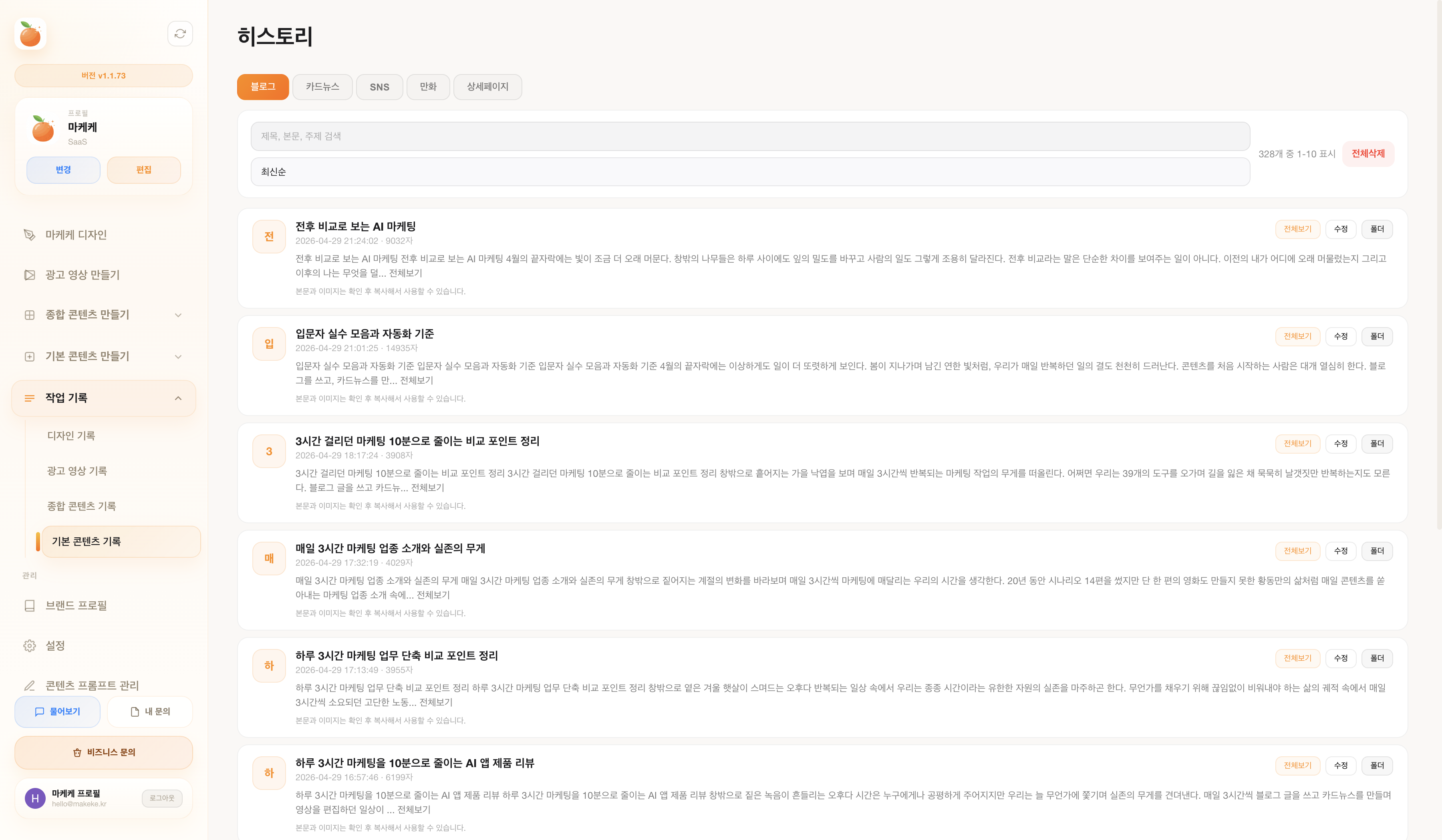
기본 콘텐츠 기록
기본 콘텐츠 기록: 블로그, 카드뉴스, SNS, 만화, 상세페이지를 다시 찾습니다.
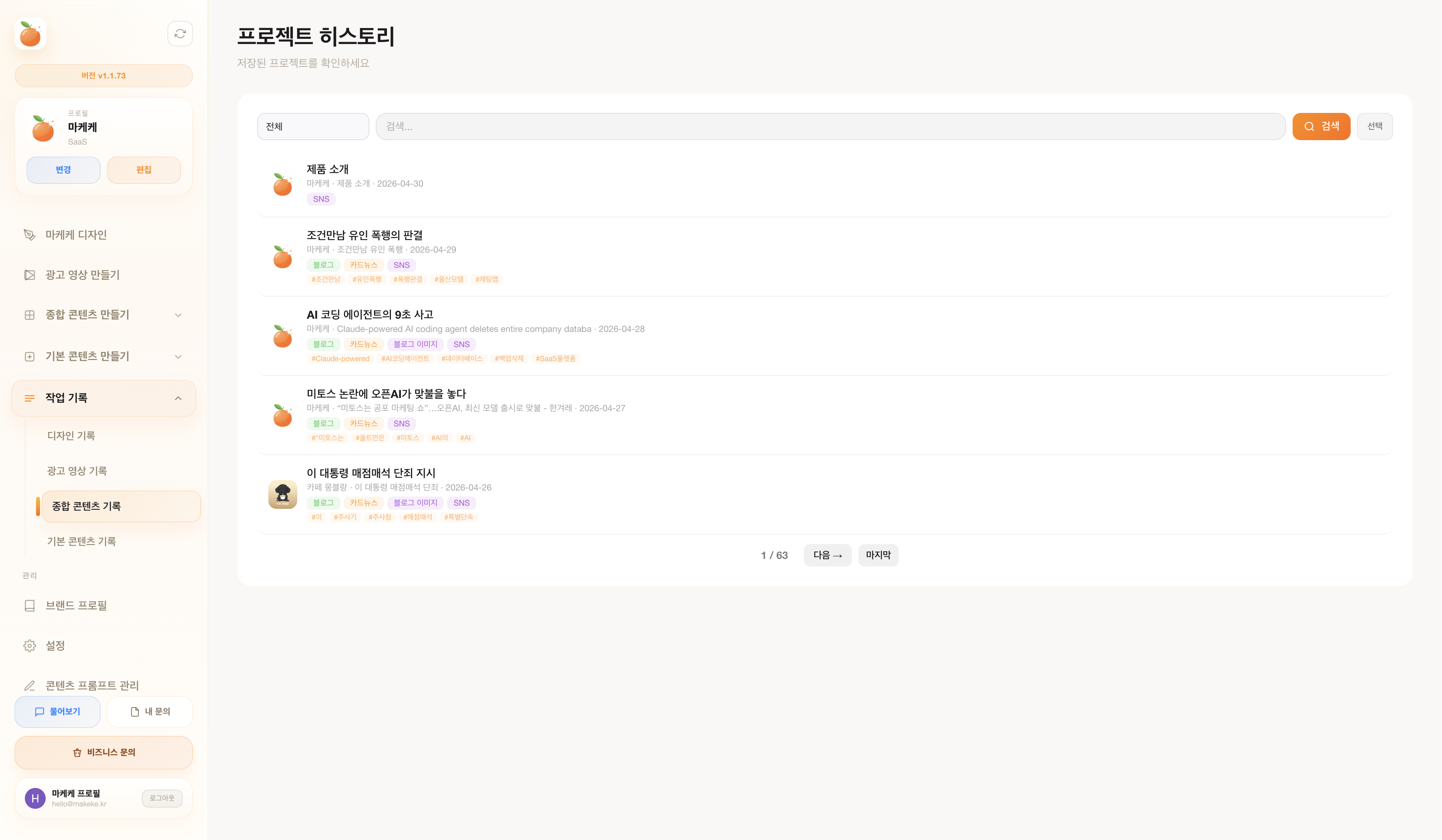
종합 콘텐츠 기록
종합 콘텐츠 기록: 트렌드/직접 소재 기반 결과를 확인합니다.
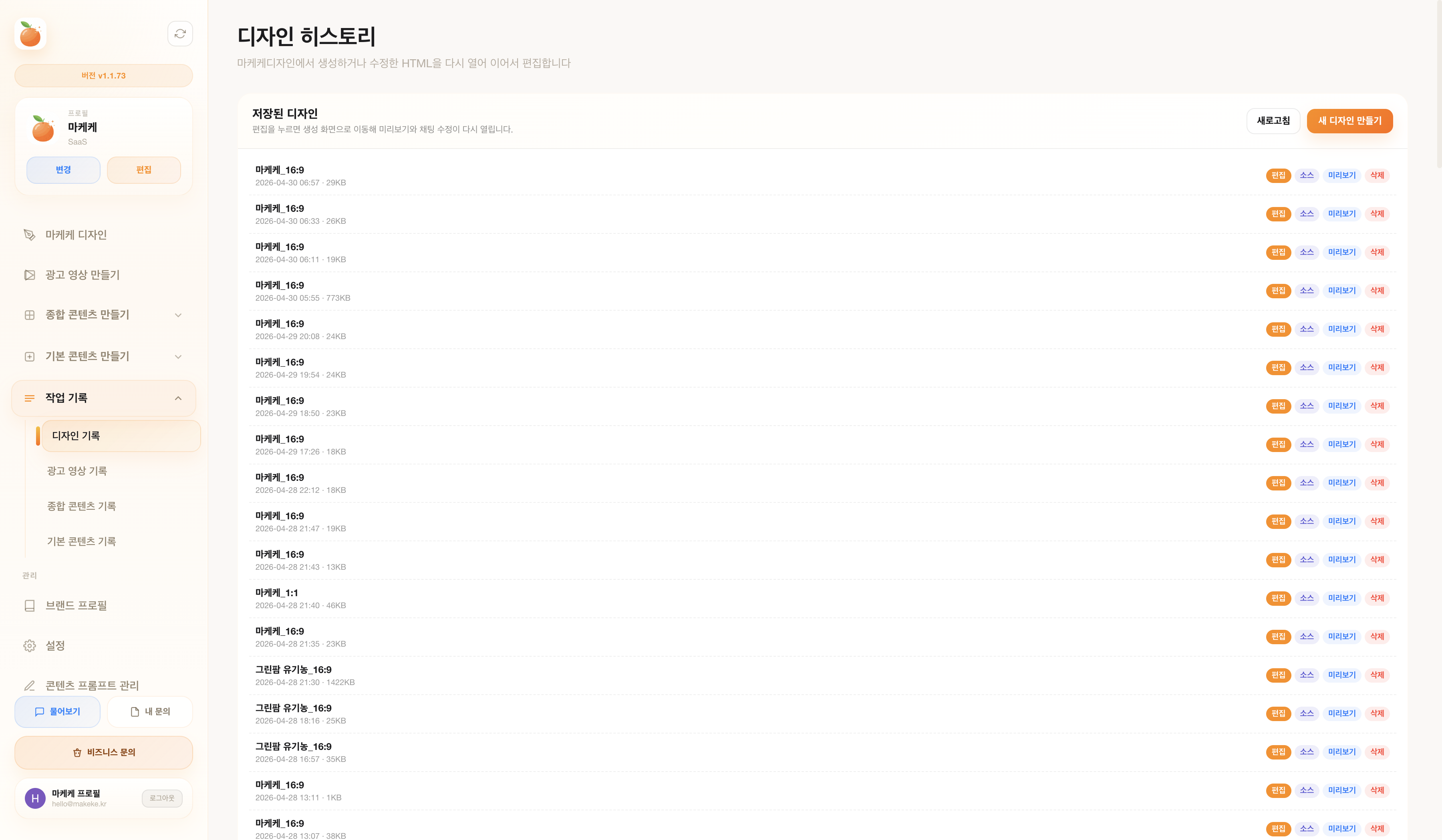
디자인 기록
디자인 기록: 생성한 디자인을 다시 열어 재사용합니다.
광고 영상 기록
광고 영상 기록: 렌더된 영상과 폴더 위치를 확인합니다.

기록에서 해야 할 일

기록은 보관함이 아니라 재사용 공간입니다. 만든 결과를 다시 열고 다음 콘텐츠의 재료로 씁니다.

기본 콘텐츠 기록

  • 블로그, 카드뉴스, SNS, 만화, 상세페이지 결과를 확인합니다.
  • 블로그 본문은 다시 복사할 수 있어야 합니다.
  • 카드뉴스와 상세페이지 이미지는 다운로드 또는 폴더 열기로 다시 찾습니다.
  • 만화 결과는 회차별로 어떤 이미지가 만들어졌는지 확인합니다.

종합 콘텐츠 기록

  • 트렌드 분석이나 직접 소재 발행으로 만든 결과를 다시 봅니다.
  • 자료, 글, 이미지, 캡션이 같이 남아 있으면 다음 콘텐츠의 출발점이 됩니다.

디자인 기록

  • 마케케 디자인에서 만든 결과를 다시 열어 수정하거나 참고합니다.
  • 비슷한 업종의 디자인을 재사용할 때 유용합니다.

광고 영상 기록

  • 렌더된 영상과 저장 위치를 확인합니다.
  • 실패한 영상은 실패 이유를 확인하고 다음 생성에 반영합니다.
찾고 싶은 것들어갈 기록확인할 버튼
블로그 글기본 콘텐츠 기록복사
카드뉴스 이미지기본 콘텐츠 기록다운로드, 폴더 열기
SNS 이어쓰기기본 콘텐츠 기록복사
상세페이지 섹션기본 콘텐츠 기록다운로드, 폴더 열기
디자인 결과디자인 기록다시 열기, 다운로드
Prompt Admin

콘텐츠 프롬프트 관리

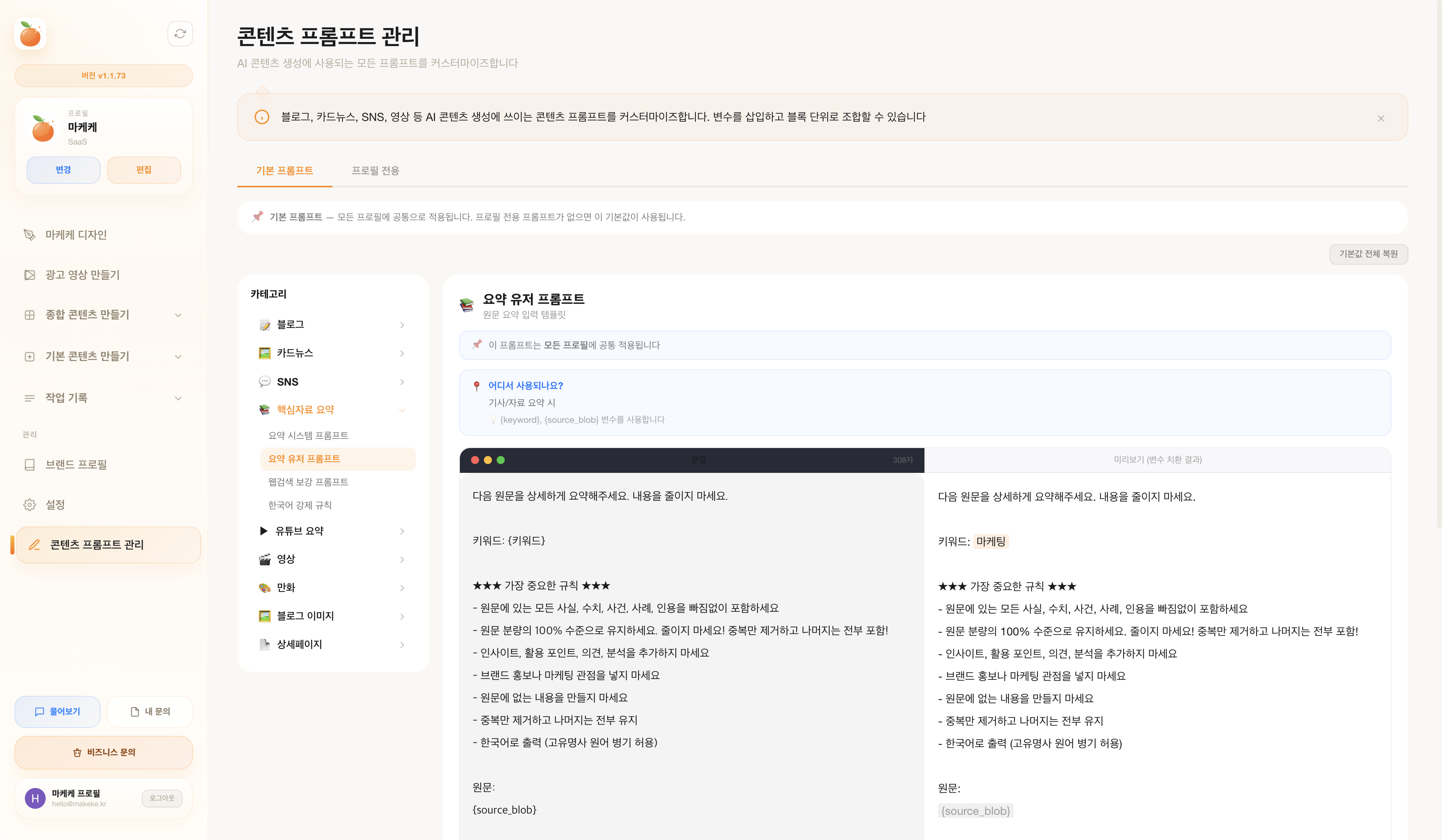
콘텐츠 프롬프트 관리는 결과를 만드는 지시문을 관리하는 화면입니다. 메뉴 이름도 프롬프트 관리가 아니라 콘텐츠 프롬프트 관리로 설명합니다.

콘텐츠 프롬프트 관리 화면
콘텐츠별 프롬프트를 확인하고 관리하는 화면입니다.

언제 수정하나요?

  • 블로그 글이 원하는 문체와 다르게 나올 때
  • 카드뉴스 구성 방식이나 문장 톤을 조정하고 싶을 때
  • 상세페이지 업종별 표현을 더 구체화하고 싶을 때

프롬프트를 안전하게 수정하는 법

프롬프트는 결과의 방향을 바꾸는 힘이 큽니다. 한 번에 크게 바꾸기보다 작은 단위로 수정하고 결과를 비교하는 것이 좋습니다.

수정 전 확인

  • 어떤 콘텐츠의 결과가 문제인지 먼저 정합니다.
  • 프로필 문체 문제인지, 자료 부족 문제인지, 프롬프트 문제인지 구분합니다.
  • 설정 모델이 바뀌어서 결과가 달라진 것은 아닌지 확인합니다.

수정할 때 좋은 방식

  • “항상 한국어로 작성”처럼 출력 언어를 명확히 합니다.
  • “로고를 후처리로 합성하지 말고 이미지 안에 자연스럽게 반영”처럼 역할을 구분합니다.
  • “한 장에 한 메시지”처럼 카드뉴스 구조를 단순화합니다.
  • “의료 효과를 보장하지 말 것”처럼 업종별 금지 표현을 넣습니다.

수정 후 확인

  • 같은 소재로 다시 생성해 전후를 비교합니다.
  • 좋아진 부분과 나빠진 부분을 기록합니다.
  • 다른 콘텐츠 메뉴에 예상치 못한 영향이 없는지 확인합니다.
Daily Routine

매일 쓰는 추천 루틴

마케케는 한 번에 모든 기능을 쓰는 앱이 아닙니다. 오늘 필요한 결과를 빠르게 만들고, 기록에 쌓아두는 방식으로 쓰면 가장 편합니다.

10분 루틴

  1. 오늘 주제 하나를 정합니다.
  2. SNS 글을 먼저 만듭니다.
  3. 마음에 드는 문장을 블로그나 카드뉴스 소재로 확장합니다.

30분 루틴

  1. 네이버 검색으로 최신 자료를 수집합니다.
  2. 블로그 글을 만듭니다.
  3. 같은 소재로 카드뉴스 1~3장을 만듭니다.

반나절 루틴

  1. 상세페이지 또는 디자인 결과를 만듭니다.
  2. 광고 영상이나 SNS 글로 파생합니다.
  3. 작업 기록에서 결과를 정리하고 저장 위치를 확인합니다.

하나의 소재를 여러 결과로 바꾸는 예시

“마케팅할 시간이 없는 사장님”이라는 소재 하나로 여러 콘텐츠를 만들 수 있습니다.

  1. SNS: 문제를 공감하게 만드는 짧은 글을 만듭니다.
  2. 블로그: 왜 시간이 부족해지는지, 어떤 기준으로 도구를 골라야 하는지 긴 글로 풉니다.
  3. 카드뉴스: 핵심 체크리스트를 이미지로 만듭니다.
  4. 만화: 사장님이 여러 채널 관리에 지친 상황을 컷으로 보여줍니다.
  5. 상세페이지: 마케케 같은 서비스 소개 섹션으로 확장합니다.
  6. 광고 영상: 문제, 해결, CTA 순서의 짧은 영상 메시지로 바꿉니다.
Troubleshooting

문제가 생겼을 때

마케케는 실패를 성공처럼 숨기기보다, 어떤 단계가 실패했는지 화면에 보여주고 다시 시도할 수 있게 만드는 방향을 기준으로 합니다.

이미지가 안 만들어질 때

  • 설정의 이미지 모델과 API 키를 확인합니다.
  • 생성 화면 상단에 표시되는 이미지 모델명을 확인합니다.
  • 참고 이미지가 너무 많거나 깨진 파일이면 줄여서 다시 시도합니다.

블로그/SNS가 내 문체와 다를 때

  • 브랜드 프로필의 문체가 저장되어 있는지 확인합니다.
  • 프로필 편집의 문체 테스트를 먼저 실행합니다.
  • 생성 화면에서 현재 프로필이 맞는지 확인합니다.

자료 수집이 안 될 때

  • URL이 공개 페이지인지 확인합니다.
  • 수집 모달에서 어느 단계가 실패했는지 확인합니다.
  • 네이버 블로그는 검색 결과가 아니라 실제 글 URL을 다시 넣어봅니다.

광고 영상 검증이 실패할 때

  • 오른쪽 작업 흐름에서 실패한 단계와 메시지를 확인합니다.
  • 장면 길이, 빈 장면, 내레이션 길이 문제를 수정한 뒤 다시 렌더합니다.
  • 계속 막히면 오픈카톡방에 스크린샷과 함께 문의합니다.